


ePub전자책 파일(.epub) 열람 방법 안내
페이지 정보

본문
안녕하세요, 네오딕을 찾아주셔서 감사합니다.
ePub전자책, 즉, 이펍 파일(.epub)을 확인하는 방법에 대해 안내드립니다.
1. 전자책 뷰어를 설치합니다.
이펍 파일은 전자책 뷰어를 통해서만 확인할 수 있습니다.
전자책 뷰어는 다양한 곳에서 제작 및 서비스 중이며 보통은 자신이 이용하는 서점에서 제공하는 것을 사용하게 됩니다.
《서점별 전자책 뷰어 설치 안내》
| ○ | 교보문고 |
| ○ | 리디북스 (PC 뷰어의 경우, 로그인 필요) |
| ○ | 예스24 |
| ○ | 알라딘 (PC 뷰어의 경우, 로그인 필요) |
2. 이펍 파일을 전자책 뷰어에 넣어줍니다.
서점을 통해 구매한 이펍은 뷰어의 구매목록 등에서 바로 다운로드를 진행할 수 있습니다.
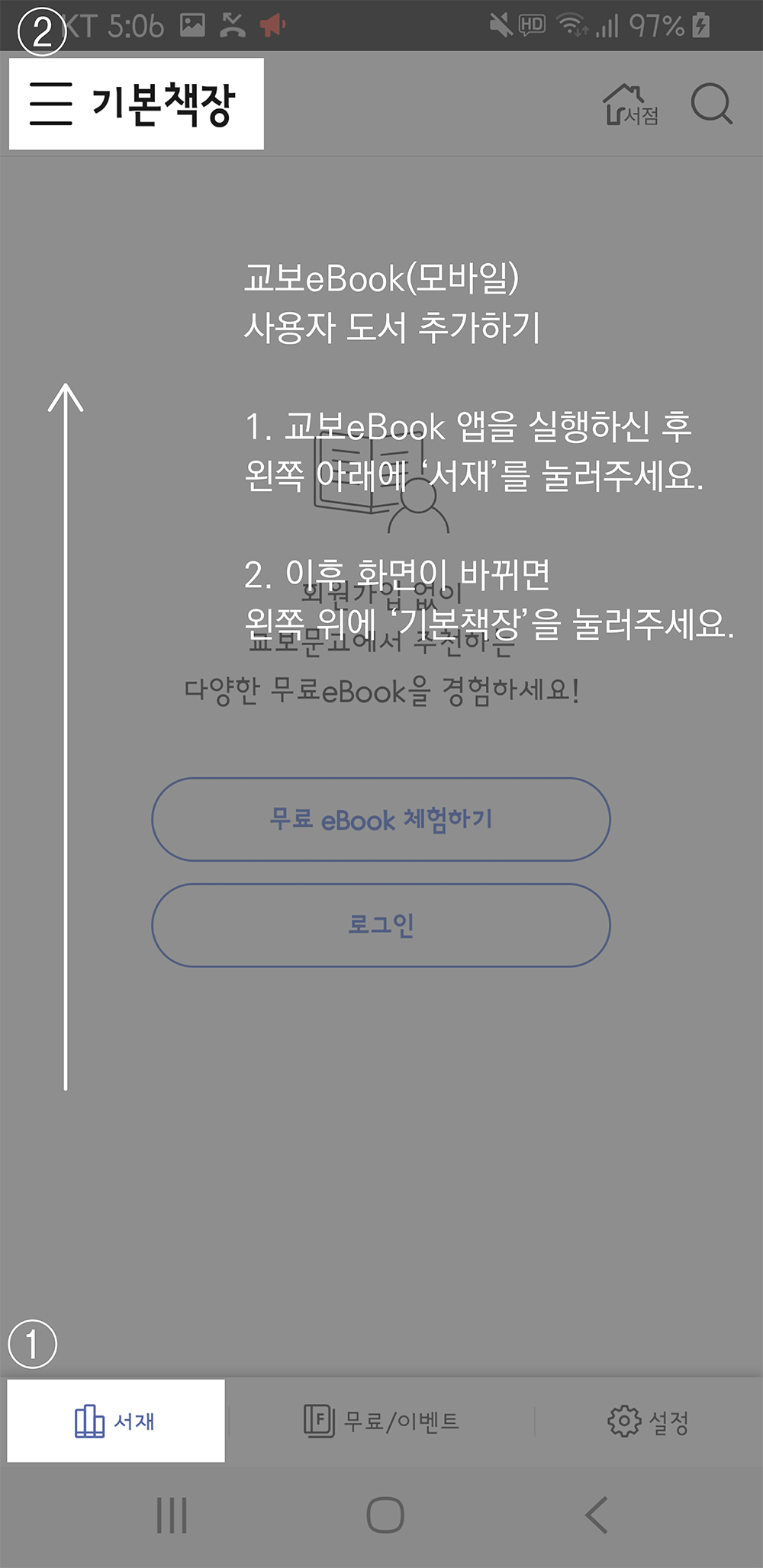
이와 달리, 단순히 이펍 파일만 가지고 있는 경우라면 다음의 과정을 통해 뷰어에 이펍을 직접 넣어줘야 합니다.
《뷰어를 통해 추가하기》
| ① | 뷰어 실행
설치해 둔 전자책 뷰어를 켭니다. |
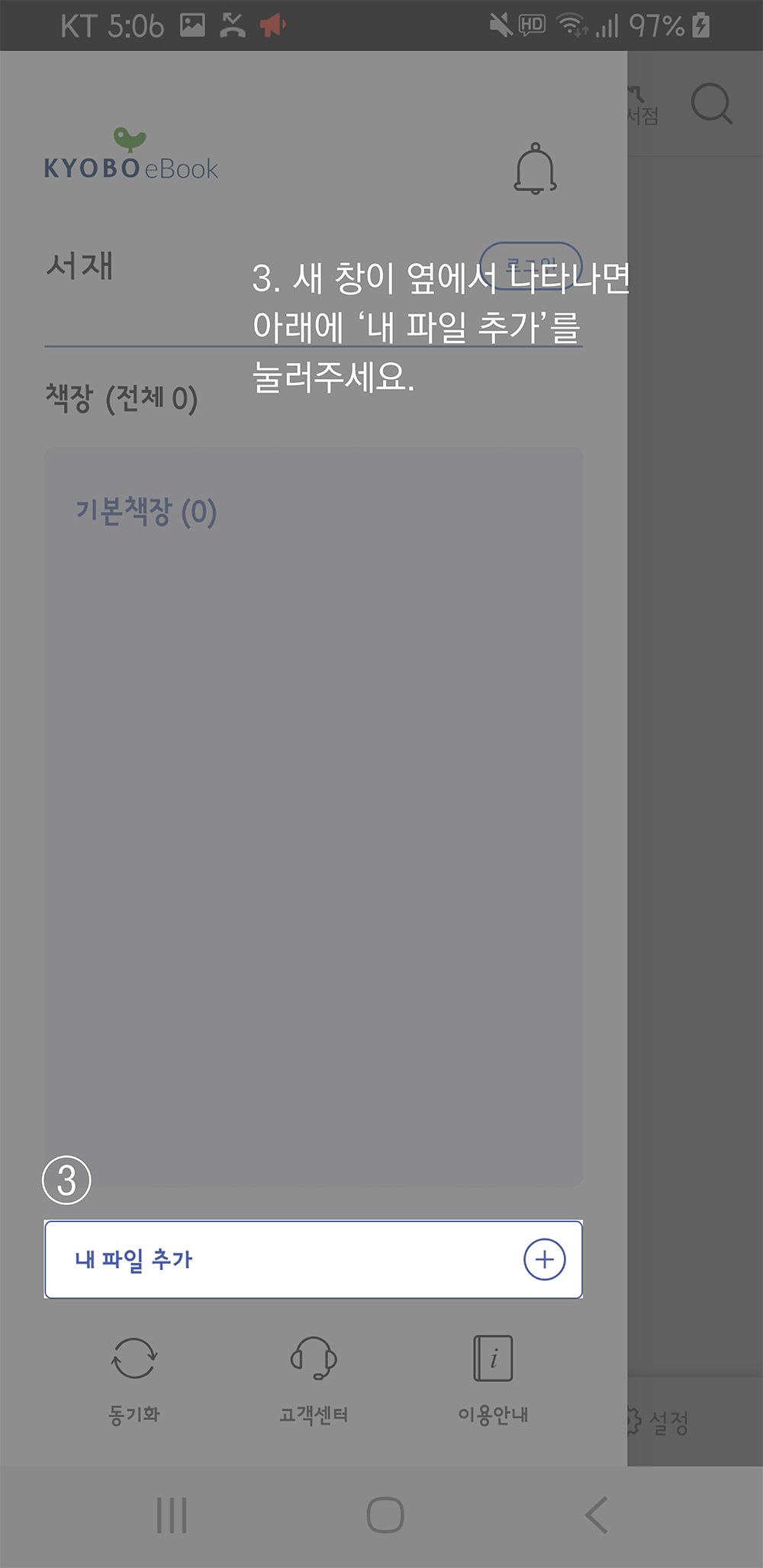
| ② | 이펍 추가 버튼을 클릭
‘사용자 도서 추가’, ‘내 책 추가하기’, ‘내 파일’ 등과 같은 이름을 가진 버튼을 찾아 클릭합니다. 혹시 버튼이 바로 보이지 않는다면 ‘설정’ ,‘책장 편집’ 등의 화면으로 이동하여 찾아봅시다. |
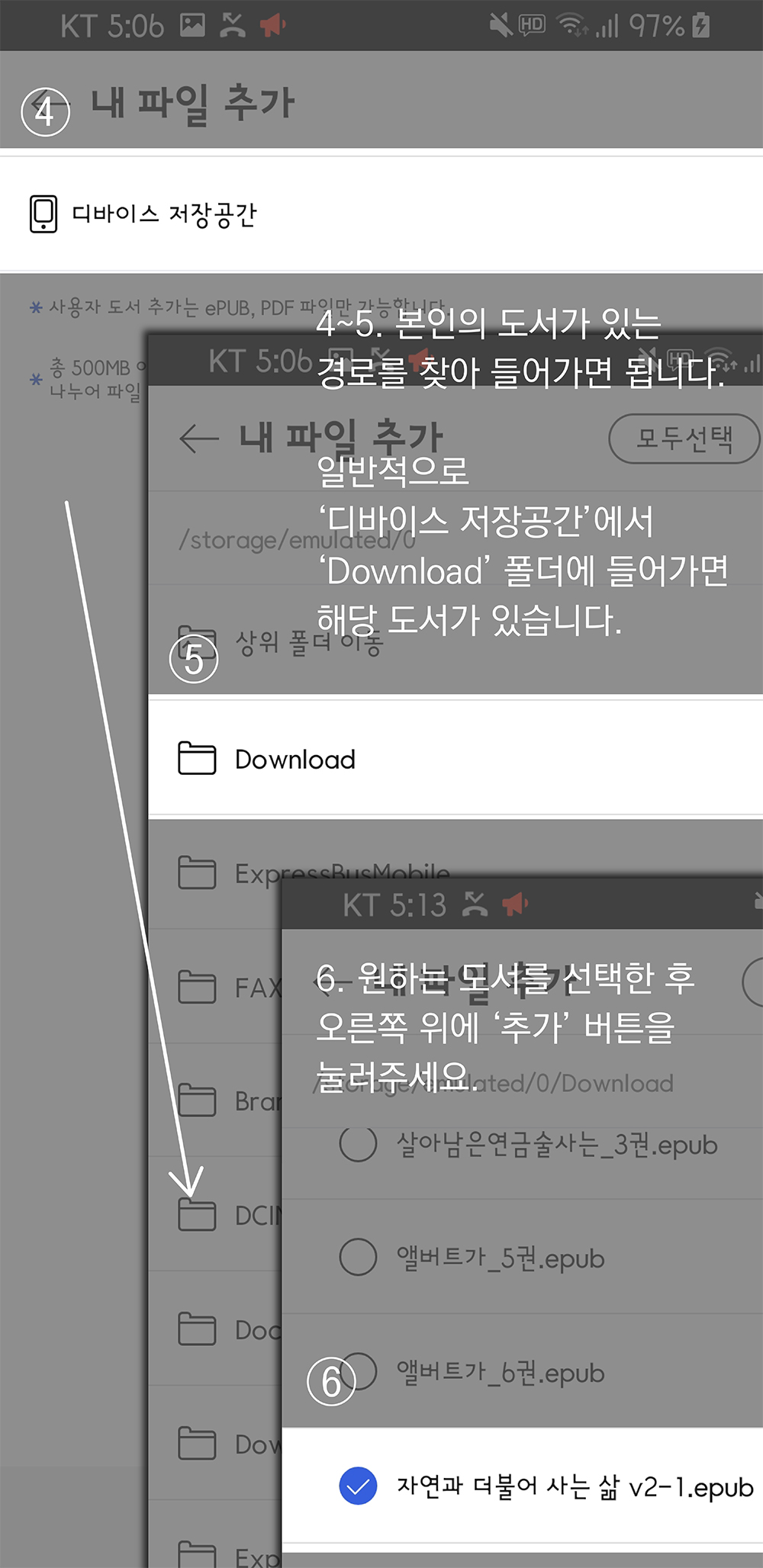
| ③ | 저장경로로 진입
‘다운로드’ 폴더 등 준비한 이펍 파일이 존재하는 폴더를 찾아줍시다. |
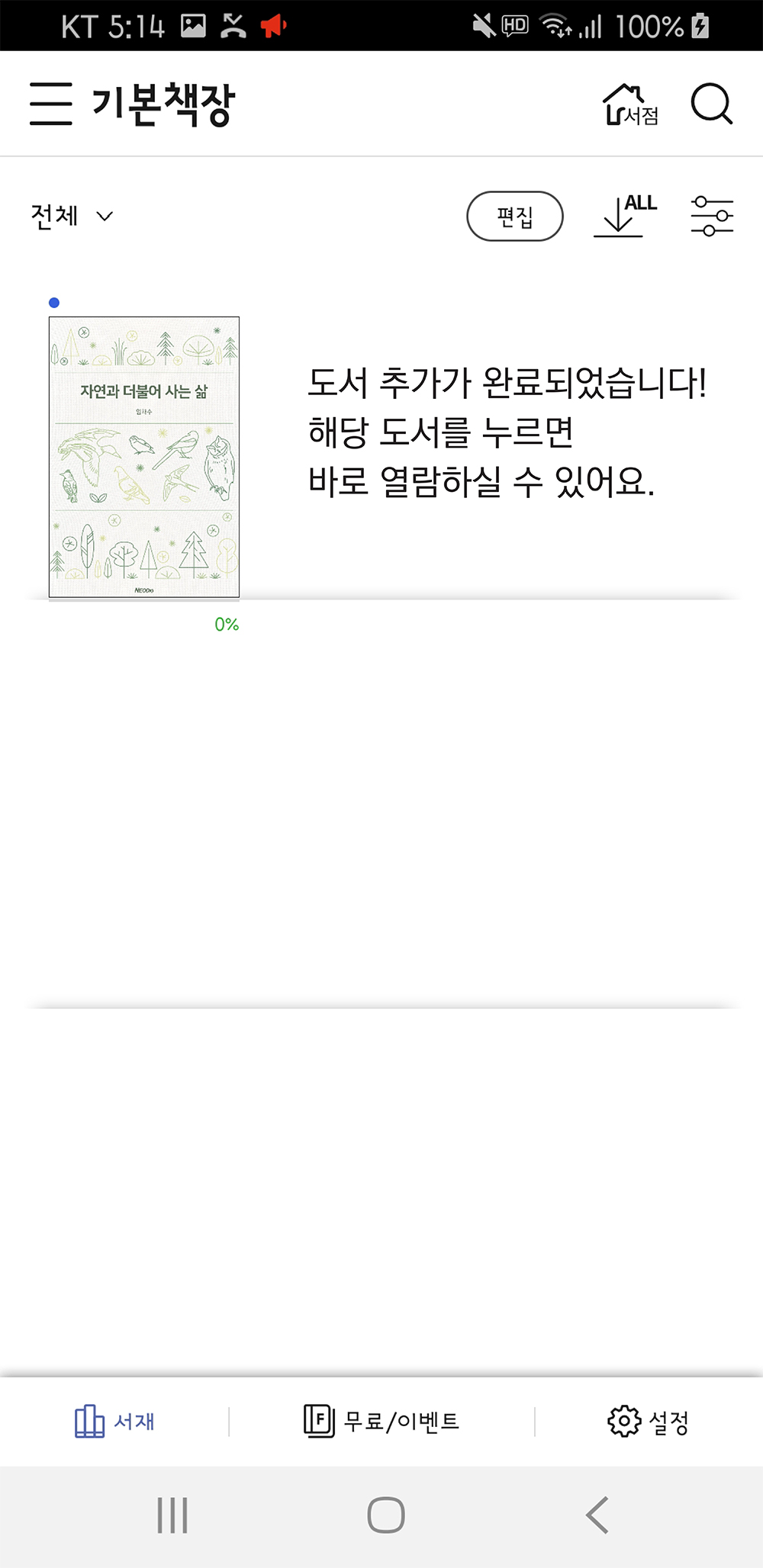
| ④ | 추가 완료
해당 이펍 파일을 선택하여 추가를 완료합니다. 이후 ‘내서재’ 등의 화면으로 돌아오면 추가된 이펍을 확인할 수 있습니다. |
|
|
|
|


첨부파일
-
교보이북모바일_사용자 도서 추가 방법.pdf (1.2M)
62회 다운로드 | DATE : 2024-09-23 14:10:45
- 이전글스마트eBook 열람 방법 안내 24.11.06
- 다음글2024년 여름 휴가 안내 24.07.31
댓글목록
등록된 댓글이 없습니다.